Vlastní hostování LightCMS
PublikovatPrůvodce pro vlastní hostování LightCMS, zahrnující GitHub App, PostgreSQL, proměnné prostředí, volitelné AI, CDN a e-mail a nasazení na okraj.
Chceš LightCMS plně pod kontrolou? LightCMS je aplikace SvelteKit , takže může být nasazena kdekoli, s podporou PostgreSQL databáze a GitHub aplikace (Octokit). Váš obsah nikdy nezanechává vaše vlastní GitHub repositáře.
Tento návod vás prochází vším, co potřebujete pro spuštění vlastní instance: vytvoření GitHub aplikace, nastavení PostgreSQL, nastavení proměnných prostředí a nasazení.
Jak se díry shodují dohromady
| Komponenty | Účel | Požadováno |
|---|---|---|
| PostgreSQL | Obchoduje uživatele, relace, passkeys a instalace GitHub | Ano |
| GitHub App | Čte a zapisuje obsah do vašich repositářů a podepisuje uživatele pomocí GitHub | Ano |
| SMTP poskytovatel | Odešle e-maily pro přihlášení s magickým odkazem | Ano, pro přihlášení pomocí magického odkazu |
| OpenAI kompatibilní API | Síla AI Copilot | Nepovinné |
| API řeči k textu | Síla hlasové diktace | Nepovinné |
| CDN obrázku | Hostitelské obrázky nahrané do editoru | Nepovinné |
| PostHog | Analýza produktů a sledování AI | Vyžadováno pouze ve vývoji |
Předpoklady
- mise: instaluje a spravuje závislosti na úlohách. Tento průvodce předpokládá, že je nainstalován.
- PostgreSQL: databáze, která přijímá TLS spojení. Poskytovatelé Cloudu jako Neon, Supabase nebo Nile fungují dobře. Viz awesome-free postgres pro volné možnosti.
- GitHub účet: potřeba pro registraci GitHub aplikace.
- SMTP provider (pro magické odkazy): Pokud máte doménu, znovu odeslat je dobrá volba. V opačném případě použijte Zoho Mail a vytvořte heslo aplikace.
TLS je povinné. Aplikace se připojuje k PostgreSQL s
ssl: "require". Místní PostgreSQL instance bez povolení TLS bude zamítnuta, proto použijte hostovanou databázi nebo nakonfigurujte TLS na vašem vlastním serveru.
1. Rozštěpit repositář a instalovat závislosti
Klonovat repositář a záviset na instalaci:
cd lightcms
mise trust
mise deps
mise run install
2. Create the GitHub App
LightCMS používá GitHub aplikaci pro dvě věci: podepisování uživatelů pomocí GitHub (OAuth) a jednání jménem prostřednictvím instalací. Můžete jej vytvořit s vestavěným průvodcem nastavením Probot nebo ručně.
Možnost A: Průvodce nastavením
spustit bota pomocí:
mise spustit botaBez pověření v .env, Probot spustí nastavovací server na http://localhost:3000:
- Otevřete
http://localhost:3000a klikněte na Registrovat GitHub App. - Vyberte si svůj osobní účet nebo organizaci.
- Potvrdit. Problém vytváří aplikaci a zapisuje její přihlašovací údaje do souboru
.env.
Průvodce nastaví URL webhooku aplikace na Smee kanál (nebo http://localhost:3000/), ne na koncový bod webhook LightCMS. Aktualizujte ji v nastavení aplikace GitHub před spuštěním (viz Produkce).
Možnost B: Ruční nastavení
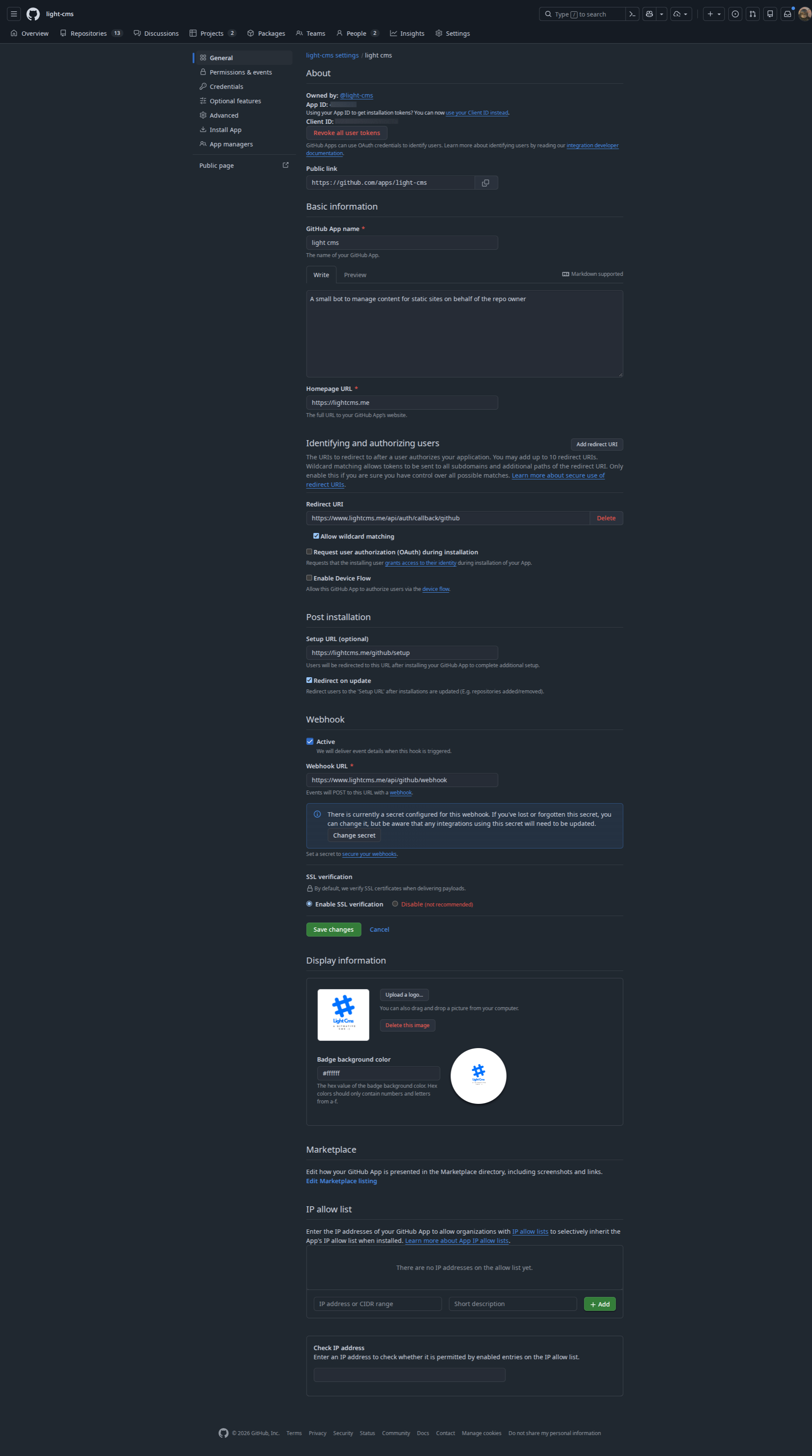
Vytvořte aplikaci v Nastavení GitHub → Nastavení vývojáře → GitHub aplikace → Nová GitHub App s těmito hodnotami:
| Nastavení | Hodnota |
|---|---|
| URL domovské stránky | https:////<your-domain> |
| Callback URL | https://<your-domain>/api/auth/callback/github |
| Setup URL | https:////<your-domain>/github/setup |
| URL webového háčku | https:////<your-domain>/api/github/webhook |
| Tajný webový háček | náhodný tajný klíč (viz Generování tajných informací) |
Oprávnění repositáře
| Právo | Přístup | Používá se pro |
|---|---|---|
Obsah |
Číst a psát | Čtení a úprava obsahových souborů |
Problémy |
Číst a psát | Zkontrolovat komentáře a štítky na požadavcích na natažení |
Požadavky na natažení |
Pouze pro čtení | Seznam souborů změněných v požadavku na natažení |
Stav revizí |
Číst a psát | Hlášení o ověření obsahu při odesílání |
Metadata |
Pouze pro čtení | Povinné pro každou GitHub aplikaci |
Přihlásit se k událostem: Push a Pull request. Instalační události jsou automaticky doručeny do GitHub.
Po vytvoření aplikace si povšimněte App ID, vygenerujte klientské tajné, a vygenerovat a stáhnout soukromý klíč (.).
3. Konfigurovat proměnné prostředí
Vytvořte v kořenovém adresáři projektu soubor .env. Repozitář nedodává použitelný příklad souboru, proto použijte níže uvedenou odkaz.
Požadováno
# -------------------------------------------------------------------
# Authentication (Better Auth)
# -----------------------------------------------------------------------------------
BETTER_AUTH_SECRET="<output of: openssl rand -hex 32>"
# Veřejná URL této instance. Musí odpovídat návštěvě URL uživatelů.
BETTER_AUTH_URL="http://localhost:5173"

# -----------------------------------------------------------
# Databáze (PostgreSQL, TLS vyžadována)
# -------------------------------------------------------------------------------------------
DATABASE_URL="postgresql://user:password@host:5432/lightcms? slmode=require"

# ---------------------------------------------------------------------------
# GitHub App
# -------------------------------------------------------------------------------------------
GITHUB_APP_ID="123456"
GITHUB_CLIENT_ID="Iv1. xxxxxxxxxxx"
GITHUB_CLIENT_SECRET="<github-app-client-secret>"
GITHUB_WEBHOOK_SECRET="<webhook-secret>"
GITHUB_PRIVATE="-----BEGIN RSA PRIVATE KE-----
...
-----END RSA PRIVÁT KEY-----"
GITHUB_PRIVATE_KEY je celý obsah PEM. Udržujte zalomení řádky a obalte hodnotu dvojitými uvozovkami, což je způsob, jakým průvodce Probot ji píše.
Vyžadováno pro vývoj
LightCMS hlásí analyticy a chyby PostHog. Když klíče chybí, aplikace hodí vývojář k tomu, aby zastavila tiše upustení událostí. Ve výrobě jsou volitelné a při odstavení se vynechává telemetrie.
VITE_POSTHOG_PROJECT_TOKEN="phc_xxxxxxxx"
VITE_POSTHOG_HOST="https://us.i.posthog.com"
E-mail: vyžadováno pro přihlášení pomocí magické linky
Magické odkazy jsou posílány přes SMTP s Nodemailer. Odesílání selhalo s konfigurační chybou, když chybí MAIL_HOST, MAIL_USER, MAIL_PASS nebo MAIL_FROM.
MAIL_HOST="smtp.resend.com"
# Výchozí hodnota je 587 při vynechání
MAIL_PORT="465"
# "true", "1", "ano" nebo "on" povolí implicitní TLS. Pokud je vynecháno, TLS je povoleno pouze pro port 465.
MAIL_SECURE="1"
MAIL_USER="resend"
MAIL_PASS="<smtp-password-or-api-key>"
MAIL_FROM="LightCMS <[email protected]>"
Volitelné: AI Copilot
Copilot používá jakýkoliv chat kompatibilní s OpenAI API. Všechny tři proměnné jsou potřebné, aby fungovaly.
OPEN_AI_ENDPOINT="https://api.openai.com/v1"
OPEN_AI_APIKEY="sk-..."
Přidat do modu
Jakýkoliv poskytovatel, který odhaluje API kompatibilní s OpenAI, funguje například OpenAI, OpenRouter (https://openrouter. i/api/v1nebo NVIDIA NIM.
Volitelné: slovník k textu
LightCMS podporuje dvě přepisovací backendy. Pokud jsou oba nastaveny, použije se backend kompatibilní s OpenAI.
přepis kompatibilní s OpenAI. Je vybrán když je nastaven SPEECH_API_KEY a také potřebuje SPEECH_MODEL:
SPEECH_API_KEY="<api-key>"
SPEECH_MODEL="whisper-1"
# Základní URL poskytovatele. Zrušte pro použití výchozího nastavení OpenAI.
SPEECH_ENDPOINT="https://api.openai.com/v1"
bod SPEECH_ENDPOINT u jakéhokoli poskytovatele, který implementuje /audio/transcriptions API, a nastavte SPEECH_MODEL na model , který poskytovatel nabízí. trailing /audio/transcriptions v koncovém bodě je automaticky odstraněn.
Wit.ai se používá, když SPEECH_API_KEY není nastaveno:
BE_AI_TOKEN="<wit-ai-server-access-token>"Pokud ani jeden není nakonfigurován, slovník není k dispozici.
Volitelné: Nahrávání obrázků (CDN)
Obrázky vložené nebo nahrané do editoru jsou odeslány na Chevereto- kompatibilní s nahrávacím API. Možnosti hostování zahrnují FreeImage.host a ImgBBnebo můžete spustit vlastní instanci Chevereto.
CDN_URL="https://freeimage.host/api/1/upload"
CDN_KEY="<cdn-api-key>"
CDN_KEY je odesílána jako parametr dotazu `` , pokud CDN_URL již nějaký obsahuje. Pokud se nahrávání nezdařilo nebo jsou přerušeny proměnné , LightCMS se vrátí k vložení obrázku do dokumentu jako base64 data: URL. To funguje, ale vaše Markdown soubory jsou mnohem větší, takže nakonfigurujte CDN pro skutečné použití.
Místní přesměrování webhooku (pouze vývoj)
WEBHOOK_PROXY_URL="https://smee.io/<your-channel>"Toto je přečteno Probotem, ne aplikací SvelteKit. Viz Testování webhooků lokálně.
Generování sekretů
Použijte některý z nich k generování BETTER_AUTH_SECRET a GITHUB_WEBHOOK_SECRET:
openssl rand -hex 32
# nebo
uzel -e "console.log(require('crypto').randomBytes(32).toString('hex'))"
4. Nastavit databázi
LightCMS používá Drizzle ORM. Schéma žije v src/lib/server/db/schema.tsa migrace jsou generovány do adresáře drizzle. S nastavením DATABASE_URL , aplikujte migrace:
běh bun db:migrátBěhem místního vývoje můžete raději posunout schéma přímo do databáze, bez migračních souborů:
bun run db:pushDalší databázové skripty:
| Příkaz | L 343, 22.12.2009, s. 1). |
|---|---|
spustit db:generovat |
Vygenerovat migraci po úpravě schématu |
bun run db:studio |
Procházejte a upravujte svá data v Drizzle Studio |
5. Spustit lokálně
bun spustit dev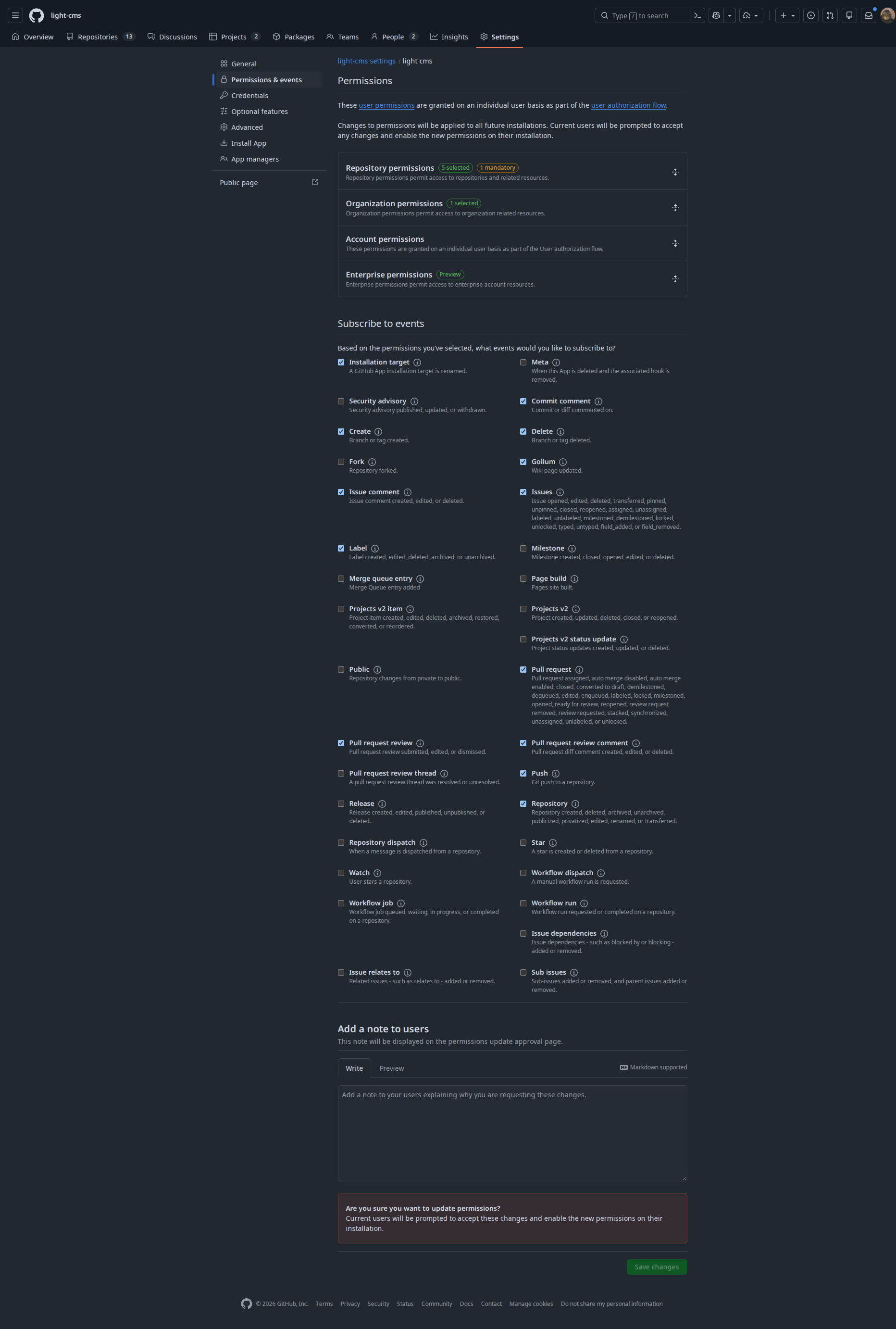

LightCMS je nyní k dispozici na adrese http://localhost:5173. Nastavte BETTER_AUTH_URL na tuto adresu a poprvé se přihlaste s GitHub.
Testování webhooků lokálně
GitHub nemůže doručit webové háčky localhost, tak je přeposlat přes smee.io:
Vytvořte kanál v smee.io a zkopírujte jeho URL.
Nastavte
WEBHOOK_PROXY_URLv.envna tuto URL.Nastavte URL Webhook v nastavení aplikace GitHub na stejnou URL.
Spustit bota ve druhém terminálu:
bun spustit bot:start
Bot registruje stejné manipulátory jako koncový bod výroby: ověření obsahu na push, zkontrolujte komentáře a štítky na pull_requesta instalaci logování.
6. Zavádění produkce
Projekt je konfigurován se SvelteKit, což je vendor agnostic. Vercel, Netlify a Cloudflare Workers jsou všechny podporované cíle nasazení mimo krabici.
- Importujte váš Git repozitář do platformy pro nasazení.
- Přidejte každou proměnnou prostředí z krok 3 v Nastavení projektu → Životní prostředí proměnné. Nastavte
BETTER_AUTH_URLna vaši produkční URL. - Nasadit.
K ověření výroby na místě:
bun spustit sestavení
náhled běhu bun
Řešení problémů
Vytvořte si účet s Wit.ai je to bezplatná služba meta | a jakékoliv openai kompatibilní API pro přepsání. | Lze použít groq nebo assemblyai nebo | elevenlabs nebo deepgram nebo sarvam. |
PostHog pověření
Použijte token projektu od svého vlastního PostHog projektu (Nastavení projektu → Projekt API klíč). Nepoužívejte znovu token z této dokumentace: události odeslané se sdíleným tokenem v projektu někoho jiného, takže jeho pohledy, upozornění a nejsou vaše oznámení ke čtení.
VITE_POSTHOG_PROJECT_TOKEN=phc_your_project_token
VITE_POSTHOG_HOST=https://us.i.posthog.com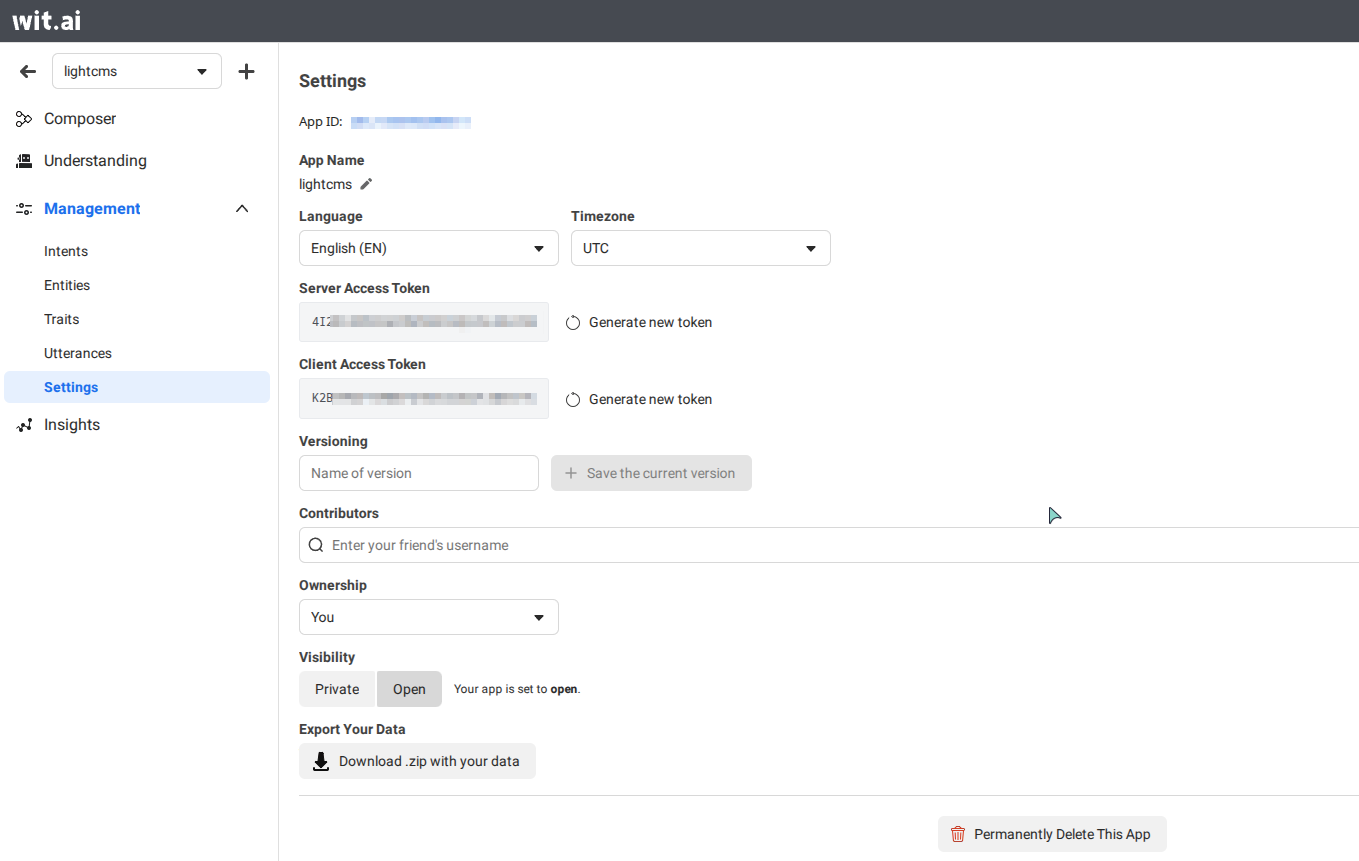
WIT_AI_TOKEN="Server access token"
WIT_AI_CLIENT_TOKEN="Client access token"
APP_ID=
BETTER_AUTH_SECRET=
BETTER_AUTH_URL=
CDN_KEY=
CDN_URL=
DATABASE_URL=
GITHUB_APP_ID=
GITHUB_APP_NAME=
GITHUB_CLIENT_ID=
GITHUB_CLIENT_SECRET=
GITHUB_PRIVATE_KEY=
GITHUB_WEBHOOK_SECRET=
MAIL_FROM=
MAIL_HOST=
MAIL_PASS=
MAIL_PORT=
MAIL_SECURE=
MAIL_USER=
OPEN_AI_ENDPOINT=
OPEN_AI_MODEL=
OPEN_AI_APIKEY=
ORIGIN=
PRIVATE_KEY=
VITE_POSTHOG_HOST=
VITE_POSTHOG_PROJECT_TOKEN=
SPEECH_API_KEY=
SPEECH_ENDPOINT=
SPEECH_MODEL=
WEBHOOK_SECRET=
WIT_AI_CLIENT_TOKEN=
WIT_AI_TOKEN=