Auto hospedagem LightCMS
ImplantarGuia para o LightCMS auto-hospedado, cobrindo o aplicativo GitHub, PostgreSQL, variáveis de ambiente opcionais, AI, CDN e e-mail, e implantando para a aresta.
Deseja LightCMS totalmente sob o seu controle? LightCMS é uma aplicação SvelteKit para que possa ser implantada em qualquer lugar, apoiada em um banco de dados PostgreSQL e um aplicativo GitHub (Octokit). Seu conteúdo nunca sai de seus próprios repositórios GitHub.
Este guia leva você através de tudo o que você precisa para executar a sua própria instância: criar o aplicativo GitHub, provisionar PostgreSQL, configurando variáveis de ambiente e implantação.
Como as Peças Encaixam Juntas
| Componente | Objetivo | Obrigatório |
|---|---|---|
| PostgreSQL | Armazena usuários, sessões, senhas e instalações do GitHub | sim |
| GitHub App | Lê e escreve conteúdo nos seus repositórios e assina os usuários no GitHub | sim |
| Provedor SMTP | Envia e-mails de login com link mágico | Sim, para login com link mágico |
| API compatível com OpenAI-compatível | Força o Copilot IA | Opcional |
| API Speech-to-text | Ordem de voz | Opcional |
| CDN da imagem | Imagens de host carregadas no editor | Opcional |
| Jaqueta | Análise de produtos e observação de IA | Necessário apenas em desenvolvimento |
Pré-requisitos
- mise: instala e gerencia dependências de tarefas. Este guia presume que você o instalou.
- PostgreSQL: um banco de dados que aceita conexões TLS. Provedores de nuvem, como Neon, Supabase ou Nile funcionam bem. Veja incrível-postgres para opções gratuitas.
- conta do GitHub: necessário para registrar o aplicativo GitHub.
- provedor SMTP (para links mágicos): Se você tem um domínio, Reenviar é uma boa opção. Caso contrário, use o Zoho Mail e crie uma senha do aplicativo.
TLS é obrigatório. A aplicação conecta ao PostgreSQL com
ssl: "require". Uma instância local do PostgreSQL sem TLS habilitado será rejeitada, então use uma base de dados hospedada ou configure TLS no seu próprio servidor.
1. Bifurcar o repositório e instalar dependências
Clonar o repositório e instalar dependências:
cd lightcms
mise trust
mise deps
mise run install
2. Create the GitHub App
O LightCMS utiliza uma aplicação GitHub para duas coisas: assinar usuários com o GitHub (OAuth) e agir em seu nome através de instalações. Você pode criá-lo com o assistente de configuração do Probot, ou com a mão.
Opção A: Assistente de configuração do Probot
iniciar o bot com:
bot de execução miseSem credenciais em .env, o Probot inicia um servidor de configuração em http://localhost:3000:
- Abra
http://localhost:3000e clique em Registrar GitHub App. - Escolha sua conta pessoal ou organização.
- Confirmar. O Probot cria o aplicativo e escreve suas credenciais no arquivo
.env.
O assistente define a URL do webhook do aplicativo para um canal Smee (ou http://localhost:3000/), não para o webhook da LightCMS endpoint. Atualize nas configurações do GitHub App antes de ir ao vivo (consulte Produção de implantação).
Opção B: Configuração manual
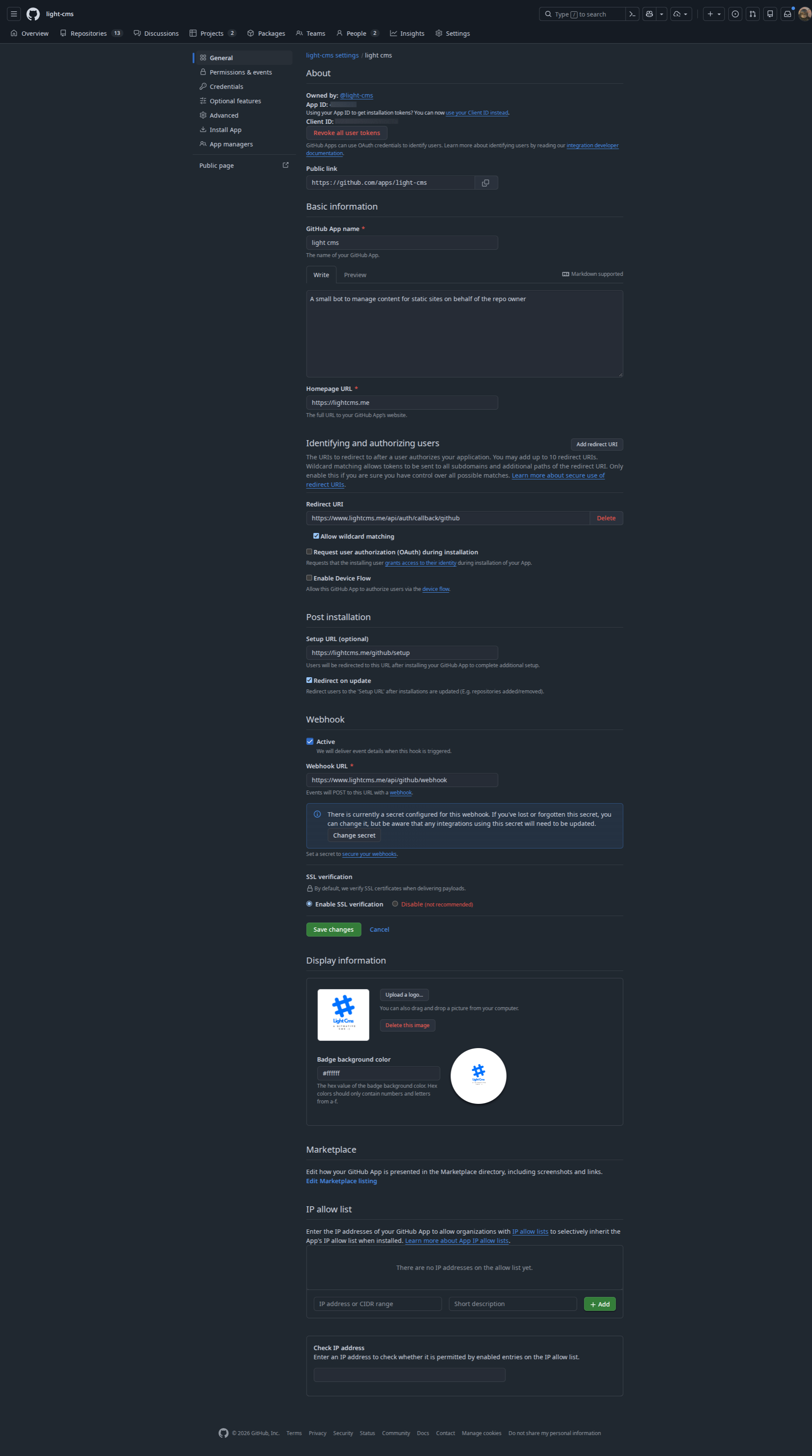
Crie o aplicativo em GitHub Settings → Configurações de desenvolvedor → GitHub Apps → Novo aplicativo com estes valores:
| Configuração | Valor |
|---|---|
| URL da Página Inicial | https://<your-domain> |
| Callback URL | https://<your-domain>/api/auth/callback/github |
| Setup URL | https://<your-domain>/github/setup |
| URL do webhook | https://<your-domain>/api/github/webhook |
| Webhook secreto | Um segredo aleatório (veja Gerar segredos) |
Permissões do repositório
| Permisschar@@0o | Acesso | Usado para |
|---|---|---|
Conteúdo |
Ler e escrever | Leitura e confirmação de arquivos de conteúdo |
Solicitações |
Ler e escrever | Revisar comentários e etiquetas em pull requests |
Pull requests |
Somente leitura | Listando os arquivos alterados em uma pull request |
Status de commit |
Ler e escrever | Reportando validação de conteúdo em pushes |
Metadados |
Somente leitura | Obrigatório para cada aplicativo do GitHub |
Inscreva-se aos eventos: Push e Pull request. Eventos de instalação são entregues automaticamente no GitHub Apps.
After creating the app, note the App ID, generate a client secret, and generate and download a private key (.pem).
3. Configurar variáveis de ambiente
Crie um arquivo .env na raiz do projeto. O repositório não envia um arquivo de exemplo utilizável, por isso use a referência abaixo.
Obrigatório
# -------------------------------------------------------------------------------------------
# Autenticação (Better Auth)
# ---------------------------------------------------------------------------
BETTER_AUTH_SECRET="<output of: openssl rand -hex 32>"
# URL pública desta instância. Deve corresponder à visita dos usuários URL.
BETTER_AUTH_URL="http://localhost:5173"

# ---------------------------------------------------------------------------
# Database (PostgreSQL, TLS required)
# ---------------------------------------------------------------------------
DATABASE_URL="postgresql://user:password@host:5432/lightcms?sslmode=require"

# ---------------------------------------------------------------------------
# GitHub App
# ---------------------------------------------------------------------------
GITHUB_APP_ID="123456"
GITHUB_CLIENT_ID="Iv1.xxxxxxxxxxxx"
GITHUB_CLIENT_SECRET="<github-app-client-secret>"
GITHUB_WEBHOOK_SECRET="<webhook-secret>"
GITHUB_PRIVATE_KEY="-----BEGIN RSA PRIVATE KEY-----
...
-----END CHAVE DO RSA PRIVACIDADE -----"
GITHUB_PRIVATE_KEY é o conteúdo completo de PEM. Mantenha a linha quebrando e envolva o valor em aspas duplas, como o assistente Probot escreve.
Necessário para desenvolvimento
O LightCMS informa a análise e erros a PostHog. Quando as chaves estão faltando, o app lança em desenvolvimento para impedir que eventos sejam silenciosamente descartados. Na produção, elas são opcionais e a telemetria é ignorada quando estão desmarcadas.
VITE_POSTHOG_PROJECT_TOKEN="phc_xxxxxxxxxxxx"
VITE_POSTHOG_HOST="https://us.i.posthog.com"
E-mail: necessário para login por magic-link
Links mágicos são enviados por SMTP com Nodemailer. Envio falhou com um erro de configuração quando MAIL_HOST, MAIL_USER, MAIL_PASS ou MAIL_FROM está faltando.
MAIL_HOST="smtp.resend.com"
# Padrão de 587 quando omitido
MAIL_PORT="465"
# "true", "1", "yes" ou "on" habilita TLS implícitos. Quando omitido, TLS está ativado apenas para a porta 465.
MAIL_SECURE="1"
MAIL_USER="reenviar"
MAIL_PASS="<smtp-password-or-api-key>"
MAIL_FROM="LightCMS <[email protected]>"
Opcional: Copilot IA
O Copilot usa qualquer API de conclusão de chat compatível com OpenAI. Todas as três variáveis são necessárias para que funcione.
OPEN_AI_ENDPOINT="https://api.openai.com/v1"
OPEN_AI_APIKEY="sk-..."
OPEN_AI_MODEL="gpt-4o-mini"
Qualquer provedor que explique uma API compatível com OpenAI, por exemplo OpenAI, OpenRouter (https://openrouter. i/api/v1) ou NVIDIA NIM.
Opcional: ditado de fala-texto
LightCMS suporta dois planos de transcrição Quando ambos são configurados, é usada uma backend compatível com OpenAI.
Transcrição compatível com OpenAI. é selecionada quando SPEECH_API_KEY é definida, e também precisa de SPEECH_MODEL:
SPEECH_API_KEY="<api-key>"
SPEECH_MODEL="sussurro -1"
# URL base do provedor. Omitir para usar o padrão do OpenAI.
SPEECH_ENDPOINT="https://api.openai.com/v1"
Ponto SPEECH_ENDPOINT em qualquer provedor que implemente a API /audio/transcrições , e definir SPEECH_MODEL para um modelo que o provedor oferece. Um rastro /audio/transcrições no ponto final é removido automaticamente.
Wit.ai é usada quando SPEECH_API_KEY não é definido:
WIT_AI_TOKEN="<wit-ai-server-access-token>"Se não estiver configurada, a ditadura não estará disponível.
Opcional: uploads de imagens (CDN)
As imagens coladas ou enviadas no editor são enviadas para uma API de upload Chevereto-compatível. Opções hospedadas incluem FreeImage.host e ImgBB, ou você pode executar sua própria instância Chevereto.
CDN_URL="https://freeimage.host/api/1/upload"
CDN_KEY="<cdn-api-key>
CDN_KEY é enviada como o parâmetro de consulta key a menos que CDN_URL já contenha um. Se o envio falhar ou as variáveis não estiverem definidas, O LightCMS volta a incorporar a imagem no documento como um dado base64 : URL. Isso funciona, mas torna seus arquivos Markdown muito maiores, então configure um CDN para uso real.
Encaminhamento de Webhook Local (Apenas Desenvolvimento)
WEBHOOK_PROXY_URL="https://smee.io/<your-channel>"Este é lido pelo Probot, não pelo aplicativo SvelteKet. Veja Testando webhooks localmente.
Gerando segredos
Utilize qualquer um destes para gerar BETTER_AUTH_SECRET e GITHUB_WEBHOOK_SECRET:
openssl rand -hex 32
# or
node -e "console.log(require('crypto').randomBytes(32).toString('hex')))"
4. Configurando o banco de dados
O LightCMS utiliza o ORM Drizzle. O esquema vive no diretório src/lib/server/db/schema.ts, e as migrações são geradas no diretório drizzle. Com o conjunto DATABASE_URL , aplique as migrações:
rodado db:migrateDurante o desenvolvimento local, você pode, em vez disso, empurrar o esquema diretamente para o banco de dados, sem arquivos de migração:
corrida de bun db:pushOutros scripts do banco de dados:
| Comando | Descrição: |
|---|---|
rodado db:generate |
Gerar uma migração depois de editar o esquema |
corrida corrida db:studio |
Navegue e edite seus dados no Drizzle Studio |
5. Executar localmente
execução de bun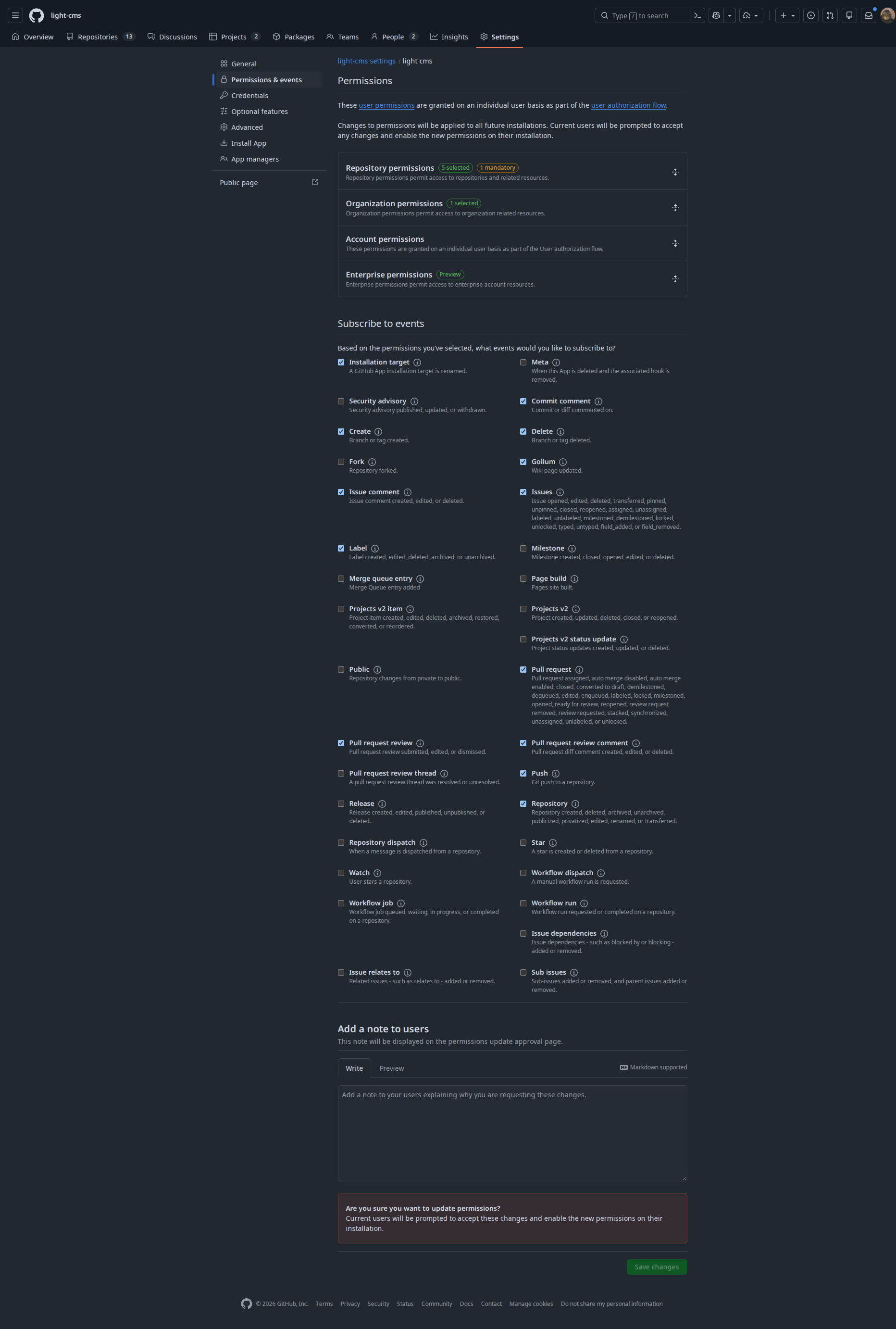

O LightCMS agora está disponível em http://localhost:5173. Defina BETTER_AUTH_URL para este endereço e faça o login com o GitHub pela primeira vez.
Testando webhooks localmente
O GitHub não pode entregar webhooks para localhost, então encaminhe-os através do smee.io:
Crie um canal em smee.io e copie sua URL.
Definir
WEBHOOK_PROXY_URLem.envpara essa URL.Defina a URL Webhook nas configurações do GitHub App para a mesma URL.
Execute o bot em um segundo terminal:
bun executar bot:start
O bot registra os mesmos manipuladores do ponto de extremidade: validação de conteúdo no push, revisar os comentários e labels em pull_request, e no log instalação.
6. Deploy da produção
O projeto está configurado com SvelteKit, que é um fornecedor agnostic. Vercel, Netlify e Cloudflare Workers são todos alvos de implantação suportados por eles.
- Importe seu repositório Git na plataforma de implantação.
- Adicione cada variável de ambiente de passo 3 em Configurações do projeto → Ambiente Variáveis. Definir
BETTER_AUTH_URLpara o seu URL de produção. - Implantação.
Para verificar a compilação de produção localmente:
bun run build
bun run preview
Solução de problemas
Faça uma conta com Wit.ai é um serviço gratuito feito pela meta ë E qualquer API compatível com o openai para transcrição. | One can use groq or assemblyai or | elevenlabs or deepgram or sarvam. |
Credenciais do PostHog
Use o token do projeto de seu próprio projeto PostHog (Configurações do projeto → Chave de API do projeto). Não reutilize um token desta documentação: eventos enviados com um país do token compartilhado no projeto de outra pessoa, para que suas ideias, alertas e notificações não sejam suas para ler.
VITE_POSTHOG_PROJECT_TOKEN=phc_your_project_token
VITE_POSTHOG_HOST=https://us.i.posthog.com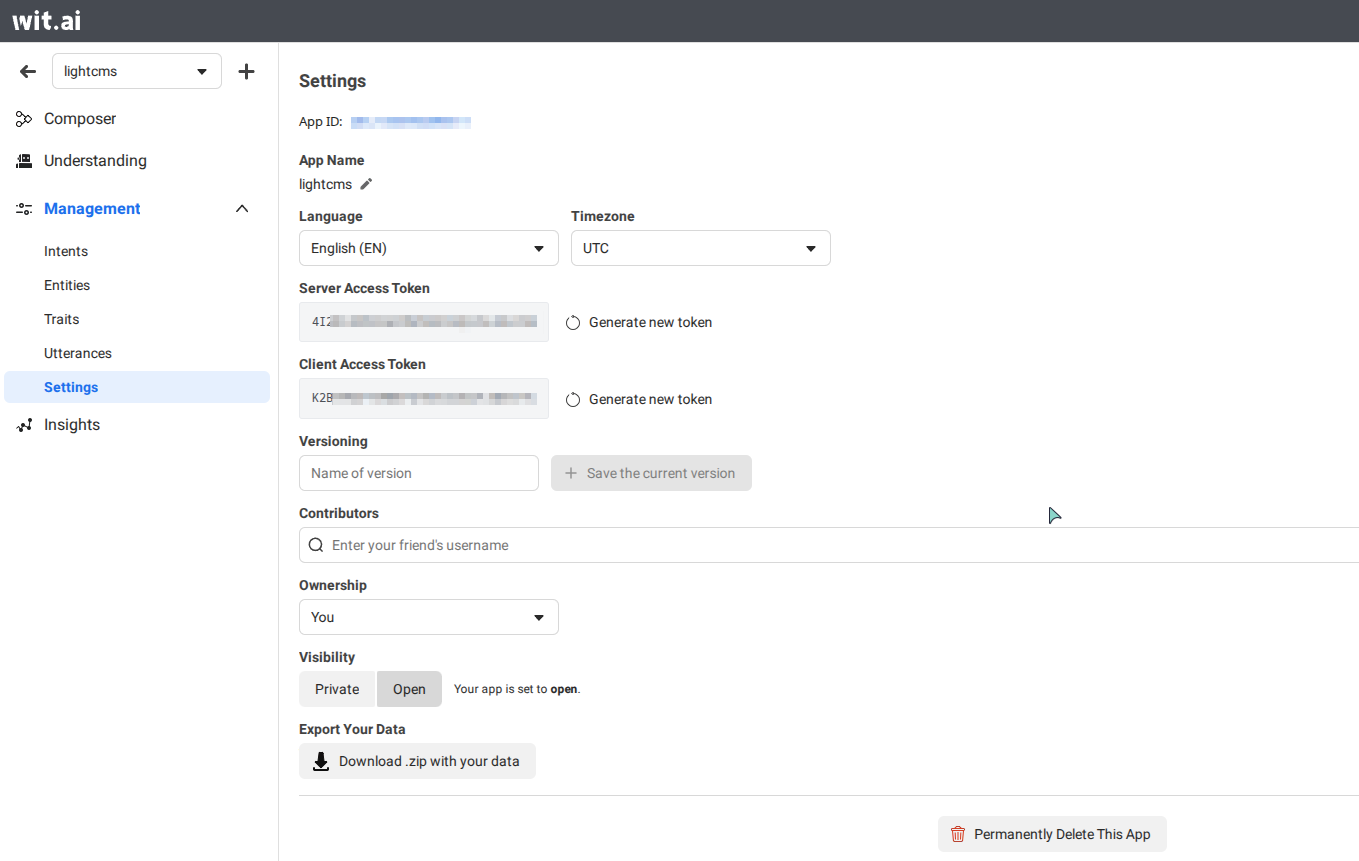
WIT_AI_TOKEN="Token de acesso ao servidor"
WIT_AI_CLIENT_TOKEN="Token de acesso ao cliente"
APP_ID=
BETTER_AUTH_SECRET=
BETTER_AUTH_URL=
CDN_KEY=
CDN_URL=
DATABASE_URL=
GITHUB_APP_ID=
GITHUB_APP_NAME=
GITHUB_CLIENT_ID=
GITHUB_CLIENT_SECRET=
GITHUB_PRIVATE_KEY=
GITHUB_WEBHOOK_SECRET=
MAIL_FROM=
MAIL_HOST=
MAIL_PASS=
MAIL_PORT=
MAIL_SECURE=
MAIL_USER=
OPEN_AI_ENDPOINT=
OPEN_AI_MODEL=
OPEN_AI_APIKEY=
ORIGIN=
PRIVATE_KEY=
VITE_POSTHOG_HOST=
VITE_POSTHOG_PROJECT_TOKEN=
SPEECH_API_KEY=
SPEECH_ENDPOINT=
SPEECH_MODEL=
WEBHOOK_SECRET=
WIT_AI_CLIENT_TOKEN=
WIT_AI_TOKEN=