Auto găzduire LightCMS
DesfășurareGhid pentru LightCMS, care acoperă aplicația GitHub, PostgreSQL, variabilele de mediu, AI, CDN și e-mail opțional, și implementarea la muchii.
Vrei LightCMS complet sub controlul tău? LightCMS este o aplicație SvelteKit , deci poate fi implementată oriunde, susținută de o bază de date PostgreSQL și un GitHub App (Octokit). Conținutul dvs. nu părăsește niciodată propriile depozite GitHub.
Acest ghid te duce prin tot ce ai nevoie pentru a rula propria instanță: crearea aplicației GitHub, provizionarea PostgreSQL, configurarea variabilelor de mediu și implementarea.
Cum se potrivește părțile împreună
| Componentă | Scop | Necesar |
|---|---|---|
| PostgreSQL | Stochează utilizatorii, sesiunile, cheile de acces și instalațiile GitHub | Da |
| GitHub App | Citește și scrie conținut în depozitele tale și semnează utilizatorii cu GitHub | Da |
| Furnizor SMTP | Trimite e-mailuri de autentificare prin link magic | Da, pentru autentificarea prin link magic |
| API compatibil OpenAI-compatibil | Puterea Copilot-ului AI | Opţional |
| API-ul Speech-to-Text | Putere dictație vocală | Opţional |
| Imagine CDN | Gazdă imagini încărcate în editor | Opţional |
| PostHog | Analiza produselor și observabilitatea AI | Necesar doar în dezvoltare |
Cerințe prealabile
- creează: instalează și gestionează dependențele de sarcini. Acest ghid presupune că îl aveți instalat.
- PostgreSQL: o bază de date care acceptă conexiuni TLS. Furnizori de cloud precum Neon, Supabase sau Nile funcționează bine. Vezi postgres gratuit pentru opţiuni gratuite.
- Contul GitHub: necesar pentru a înregistra aplicația GitHub.
- SMTP furnizor (pentru link-uri magice): Dacă aveţi un domeniu, Retrimite este o opţiune bună. Altfel, folosiți Zoho Mail și creați o parolă pentru aplicație.
TLS este obligatoriu. Aplicația se conectează la PostgreSQL cu
ssl: "require". O instanță PostgreSQL locală fără TLS activată va fi respinsă, așa că folosiți o bază de date găzduită sau configurați TLS pe propriul server.
1. Fă repertoriul și instalează dependențele
Clonează depozitul și instalează dependențe:
cd lightcms
mise de încredere
depează
mise rulează instalat
2. Create the GitHub App
LightCMS folosește o aplicație GitHub pentru două lucruri: semnarea utilizatorilor cu GitHub (OAuth) și acționarea în numele prin instalări. Îl poți crea cu ajutorul testului de configurare Probot, sau manual.
Opțiunea A: Asistent de configurare a Probot
pornește bot-ul cu:
barbot rulat miseFără acreditări în .env, Probot pornește un server de configurare la http://localhost:3000:
- Deschide
http://localhost:3000și apasă Înregistrează GitHub App. - Alegeți un cont personal sau o organizație.
- Confirmare Probot creează aplicația și scrie acreditările sale în fișierul
.env.
Asistentul setează URL-ul webhook-ului al aplicației la un canal Smee (sau http://localhost:3000/), nu la criteriul final de webhook al LightCMS. Actualizați-l în setările aplicației GitHub înainte de a intra în direct (a se vedea Production deployment).
Opțiunea B: Configurare manuală
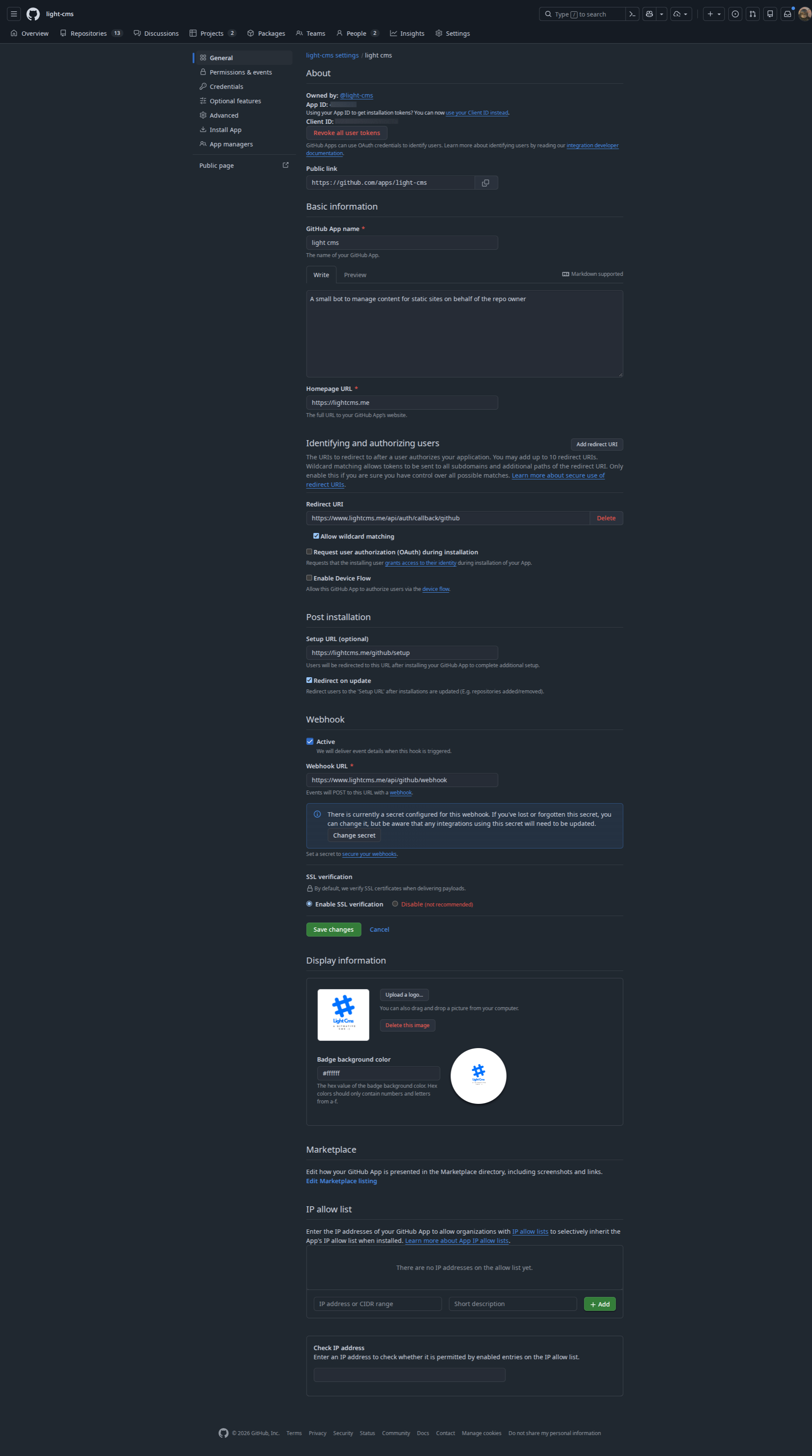
Creați aplicația în Setări GitHub → Setări pentru dezvoltatori → Aplicații GitHub → Noua aplicație GitHub cu aceste valori:
| Setare | Valoare |
|---|---|
| URL Pagina Principala | http://<your-domain> |
| Callback URL | https://<your-domain>/api/auth/callback/github |
| Setup URL | http://<your-domain>/github/setup |
| URL Webhook | http://<your-domain>/api/github/webhook |
| Webhook secret | Un secret aleatoriu (vezi Generând secrete) |
Permisiuni repo
| Permisiune | Acces | Folosit pentru |
|---|---|---|
Conținutul |
Citește și scrie | Citire și comitere fișiere de conținut |
Probleme |
Citește și scrie | Revizuiește comentariile și etichetele la pull requests |
Trageți cererile |
Doar citire | Listarea fişierelor modificate într-o cerere pull |
Statusuri comitete |
Citește și scrie | Raportarea validării conținutului pe împingeri |
Metadate |
Doar citire | Obligatoriu pentru fiecare aplicație GitHub |
Abonați-vă la evenimente: Push și Solicitare Pull. Evenimentele de instalare sunt livrate automat către GitHub Apps.
După crearea aplicației, țineți cont de App ID, generați un client secret, și generează și descarcă un cheie privată (. em).
3. Configurați variabilele de mediu
Creați un fișier .env în rădăcina proiectului. Depozitul nu livrează un fișier exemplar utilizabil, așa că utilizați referința de mai jos.
Necesar
# -----------------------------------------------------------------------------------
# Autentificare (Better Auth)
# ---------------------------------------------------------------------------
BETTER_AUTH_SECRET="<output of: openssl rand -hex 32>"
# URL public al acestei instanţe. Trebuie să se potrivească cu vizita utilizatorilor URL.
BETTER_AUTH_URL="http://localhost:5173"

# -------------------------------------------------------------------
# Baza de date (PostgreSQL, TLS necesar)
# -----------------------------------------------------------------------------------
DATABASE_URL="postgresql://user:password@host:5432/lightcms? slmode=necesar"

# -------------------------------------------------------------------
# GitHub App
# -------------------------------------------------------------------
GITHUB_APP_ID="123456"
GITHUB_CLIENT_ID="Iv1. xxxxxxxxxxx"
GITUB_CLIENT_SECRET="<github-app-client-secret>"
GITHUB_WEBHOOK_SECRET="<webhook-secret>"
GITUB_PRIVATE_KEY="-----BEGIN RSA PRIVATE KEY-----
...
CHESTIUNI PRIVATE LA RSA -----CE"
GITHUB_PRIVATE_KEY este întregul conținut PEM. Păstraţi liniile rupte şi completaţi valoarea în ghilimele duble, şi anume cum asistentul Probot o scrie.
Necesar pentru dezvoltare
LightCMS raportează analize și erori pentru PostHog. Când lipsesc tastele, aplicația aruncă în dezvoltare pentru a opri blocarea silențioasă a evenimentelor. În producţie sunt opţionale, iar telemetria este omisă atunci când sunt dezinstalate.
VITE_POSTHOG_PROJECT_TOKEN="phc_xxxxxxxxxx"
VITE_POSTHOG_HOST="https://us.i.posthog.com"
E-mail: necesar pentru autentificare link magic
Linkurile magice sunt trimise prin SMTP cu Nodemailer. Trimiterea nu reușește cu o eroare de configurare când MAIL_HOST, MAIL_USER, MAIL_PASS sau MAIL_DE lipsește.
MAIL_HOST="smtp.resend.com"
# Implicit 587 când omite
MAIL_PORT="465"
# "true", "1", "da" sau "on" permite TLS implicit. Când este omis, TLS este activat doar pentru portul 465.
MAIL_SECURE="1"
MAIL_USER="resend"
MAIL_PASS="<smtp-password-or-api-key>"
MAIL_FROM="LightCMS <[email protected]>"
Opțional: AI Copilot
Copilot folosește orice API compatibil cu OpenAI. Toate cele trei variabile sunt necesare pentru a funcționa.
OPEN_AI_ENDPOINT="https://api.openai.com/v1"
OPEN_AI_APIKEY="sk-..."
OPEN_AI_MODEL="gpt-4o-mini"
Orice furnizor care expune un API compatibil cu OpenAI, de exemplu OpenAI, OpenRouter (https://openrouter. i/api/v1) sau NVIDIA NIM.
Opţional: dicţie vorbire-text
LightCMS suportă două backend-uri de transcriere. Atunci când ambele sunt configurate, este utilizat backend-ul compatibil OpenAI.
Transcripția compatibilă cu OpenAI. Este selectată când SPEECH_API_KEY este setată și are nevoie de SPEECH_MODEL:
SPEECH_API_KEY="<api-key>"
SPEECH_MODEL="whisper-1"
# URL-ul de bază al furnizorului. Omiteți pentru a utiliza implicit OpenAI.
SPEECH_ENDPOINT="https://api.openai.com/v1"
Punctul SPEECH_ENDPOINT la orice furnizor care implementează API-ul /audio/transcrierile ; și setează SPEECH_MODEL la un model care oferă furnizorul. Un trailing /audio/transcrieri în final este decapat automat.
Wit.ai este folosit atunci când SPEECH_API_KEY nu este setat:
WIT_AI_TOKEN="<wit-ai-server-access-token>Dacă nici unul nu este configurat, dictația nu este disponibilă.
Opțional: încărcare imagini (CDN)
Imaginile lipite sau încărcate în editor sunt trimise la un Chevereto-compatibil cu API. Opțiunile găzduite includ FreeImage.host și ImgBB, sau puteți rula propria instanță Chevereto.
CDN_URL="https://freeimage.host/api/1/upload"
CDN_KEY="<cdn-api-key>
CDN_KEY este trimis ca parametru de interogare cheie cu excepţia cazului în care CDN_URL deja conţine unul. Dacă încărcarea eșuează sau variabilele nu sunt setate, LightCMS se întoarce la încorporarea imaginii în document ca date de bază64 : URL. Aceasta functioneaza, dar face fisierele Markdown mult mai mari, asa ca configureaza un CDN pentru uz real.
Webhook Redirecționare locală (doar dezvoltare)
WEBHOOK_PROXY_URL="https://smee.io/<your-channel>Acesta este citit de Probot, nu de aplicația SvelteKit. Vezi Testarea webhooks local.
Generarea de secrete
Utilizați oricare dintre acestea pentru a genera BETTER_AUTH_SECRET și GITHUB_WEBHOOK_SECRET:
openssl rand -hex 32
# sau
node -e "console.log(require('crypto').randomBytes(32).toString('hex'))"
4. Configurați baza de date
LightCMS folosește Drizzle ORM. Schema trăiește în src/lib/server/db/schema.tsși migrațiile sunt generate în directorul drizzle. Cu setarea DATABASE_URL , aplică migrațiile:
bun run db:migrateIn timpul dezvoltarii locale poti in schimb sa împingi schema direct la baza de date, fara fisiere de migrare:
bun rulează db:pushAlte scripturi ale bazei de date:
| Comanda | Descriere |
|---|---|
bun run db:generate |
Generează o migrare după editarea schemei |
bun run db:studio |
Navigați și editați datele în Drizzle Studio |
5. Rulează local
Rulează dev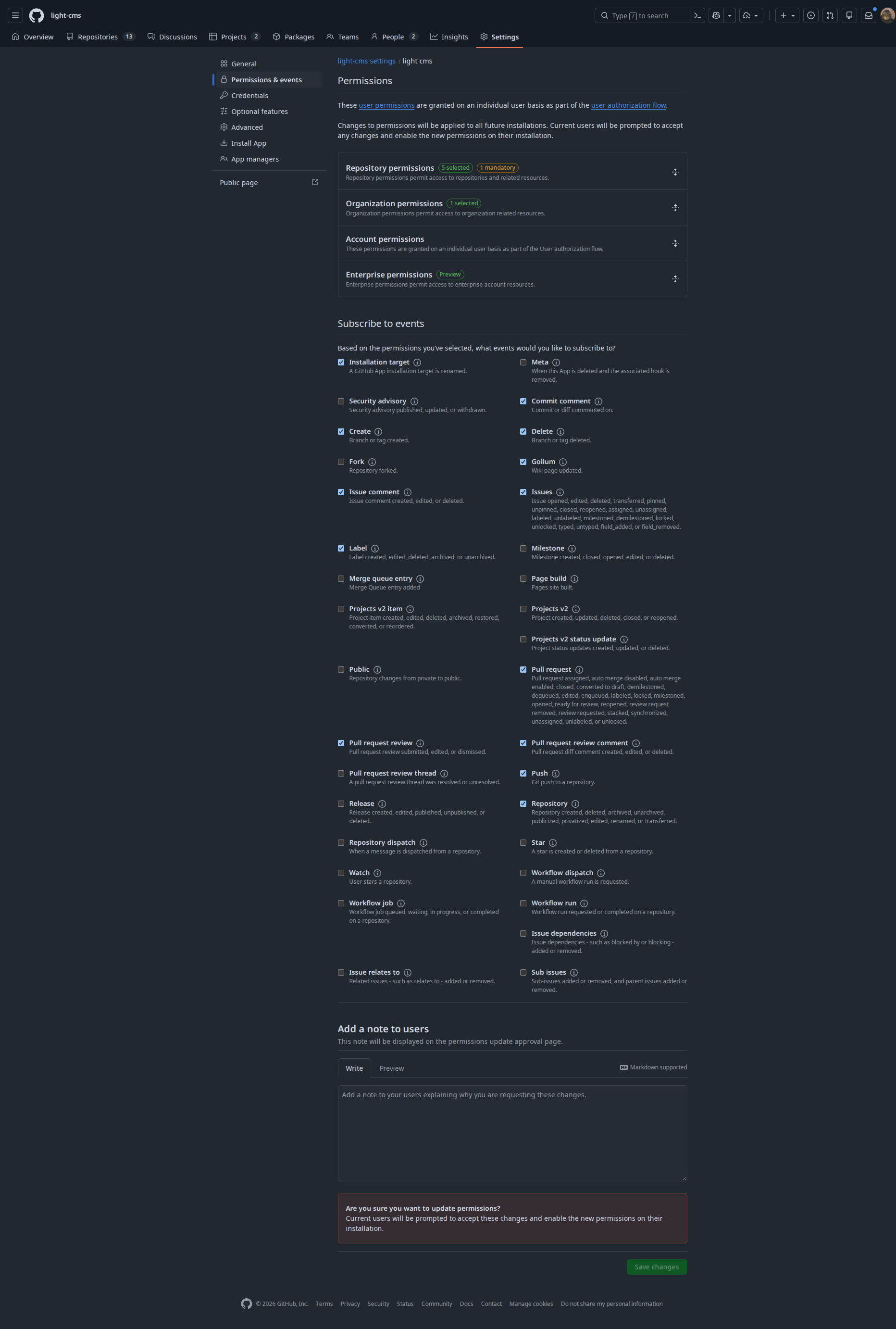

LightCMS este acum disponibil la http://localhost:5173. Setați BETTER_AUTH_URL la această adresă și conectați-vă cu GitHub pentru prima dată.
Testare webhooks local
GitHub nu poate livra webhook-uri pentru localhost, așa că înaintează prin smee.io:
Creați un canal la smee.io și copiați-i URL.
Setați
WEBHOOK_PROXY_URLîn.envla acel URL.Setați URL-ul Webhook în setările aplicației GitHub la același URL.
Rulează botul într-un al doilea terminal:
Rulare bun bot:start
Botul înregistrează aceiași manipulatori ca și punctul final de producție: validarea conținutului pe împinge, Revizuiește comentariile și etichetele pe pull_requestși loging de instalare.
6. Instalarea producției
Proiectul este configurat cu SvelteKit, care este vendor agnostic. Vercel, Netlify şi Angajaţi Cloudflare sunt cu toţii acceptaţi obiectivele de implementare din cutie.
- Importați depozitul Git în platforma de implementare.
- Adaugă fiecare variabilă de mediu de la pasul 3 în Setări proiect → Mediu Variabile. Setează
BETTER_AUTH_URLla URL-ul de producție. - Desfăşurare.
Pentru a verifica producția construiește local:
Rulează construcția
Bine run previzualizare
Depanare
Faceți un cont cu Wit.ai este un serviciu gratuit cu meta <unk> Și orice API compatibil openai pentru transcriere. Se poate folosi groq sau assemblyai sau <unk> elevenlabe sau adâncime sau sarvam. |
Acreditări PostHog
Folosiți token-ul proiectului de la propriul dvs. proiect PostHog (Setări proiect → Project API key). Nu refolosiți un token din această documentație: evenimente trimise cu un pământ token comun în proiectul altcuiva, astfel încât informațiile, alertele și notificările nu sunt ale dvs. de citit.
VITE_POSTHOG_PROJECT_TOKEN=phc_your_project_token
VITE_POSTHOG_HOST=https://us.i.posthog.com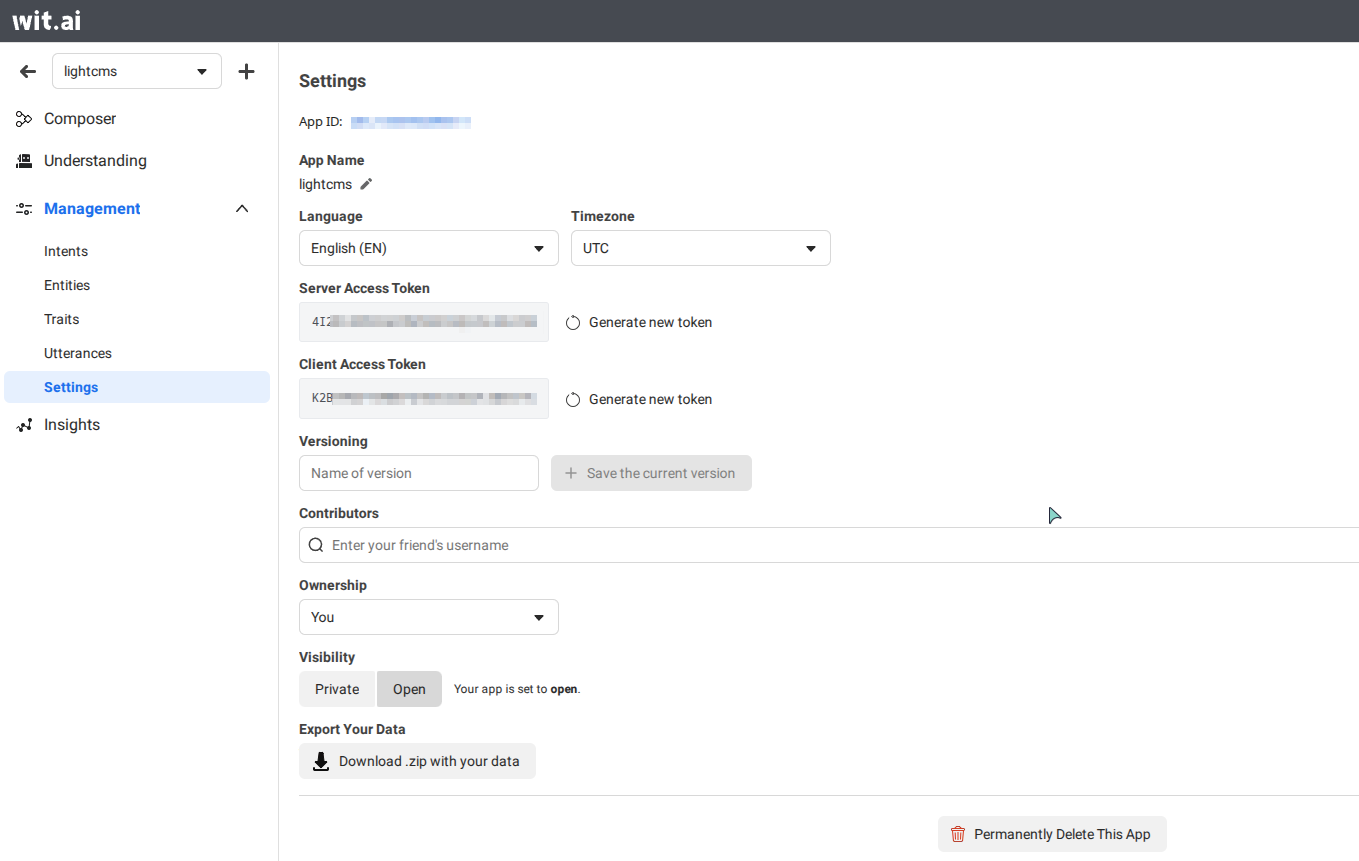
WIT_AI_TOKEN="Token de acces la server"
WIT_AI_CLIENT_TOKEN="Simbolul de acces al clientului"
APP_ID=
BETTER_AUTH_SECRET=
BETTER_AUTH_URL=
CDN_KEY=
CDN_URL=
DATABASE_URL=
GITHUB_APP_ID=
GITHUB_APP_NAME=
GITHUB_CLIENT_ID=
GITHUB_CLIENT_SECRET=
GITHUB_PRIVATE_KEY=
GITHUB_WEBHOOK_SECRET=
MAIL_FROM=
MAIL_HOST=
MAIL_PASS=
MAIL_PORT=
MAIL_SECURE=
MAIL_USER=
OPEN_AI_ENDPOINT=
OPEN_AI_MODEL=
OPEN_AI_APIKEY=
ORIGIN=
PRIVATE_KEY=
VITE_POSTHOG_HOST=
VITE_POSTHOG_PROJECT_TOKEN=
SPEECH_API_KEY=
SPEECH_ENDPOINT=
SPEECH_MODEL=
WEBHOOK_SECRET=
WIT_AI_CLIENT_TOKEN=
WIT_AI_TOKEN=