Autoalojando LightCMS
DesplegarGuía para LightCMS, que cubre la aplicación de GitHub, PostgreSQL, variables de entorno, IA opcional, CDN y correo electrónico, e implementando en el borde.
¿Quieres LightCMS completamente bajo tu control? LightCMS es una aplicación SvelteKit , por lo que puede ser desplegada en cualquier lugar, respaldada por una base de datos PostgreSQL y una aplicación de GitHub (kit de octubre). Su contenido nunca abandona sus propios repositorios de GitHub.
Esta guía le guiará a través de todo lo que necesita para ejecutar su propia instancia: crear la aplicación de GitHub, provisionando PostgreSQL, configurar variables de entorno y desplegar.
Cómo encajan las piezas juntas
| Componente | Propósito | Requerido |
|---|---|---|
| PostgreSQL | Almacena instalaciones de usuarios, sesiones, claves de acceso e GitHub | Sí |
| GitHub App | Lee y escribe contenido en tus repositorios y firma usuarios con GitHub | Sí |
| Proveedor SMTP | Envía correos electrónicos de inicio de sesión de enlaces mágicos | Sí, para inicio de sesión de enlaces mágicos |
| API compatible con OpenAI | Potenciar el Copilote de IA | Opcional |
| API de voz a texto | Poder dictado de voz | Opcional |
| Imagen CDN | Imágenes de hosts cargadas en el editor | Opcional |
| PostHog | Análisis de productos y observabilidad de IA | Requerido sólo en el desarrollo |
Prerrequisitos
- mise: instala y gestiona las dependencias de tareas. Esta guía asume que la tiene instalada.
- PostgreSQL: una base de datos que acepta conexiones TLS. Proveedores de nube como Neon, Suprimir o Nilo funcionan bien. Vea increíbles postgres para opciones gratis.
- cuenta de GitHub: necesario para registrar la aplicación de GitHub.
- proveedor SMTP (para enlaces mágicos): Si tienes un dominio, Reenviar es una buena opción. De lo contrario, utilice Zoho Mail y cree una contraseña de la aplicación.
TLS es obligatorio. La aplicación se conecta a PostgreSQL con
ssl: "require". Una instancia local de PostgreSQL sin activar TLS será rechazada, así que utilice una base de datos alojada o configure TLS en su propio servidor.
1. Fork las dependencias del repositorio e instalación
Clonar el repositorio e instalar dependencias:
cd lightcms
mise trust
mise deps
mise run install install
2. Create the GitHub App
LightCMS utiliza una aplicación de GitHub para dos cosas: firmar usuarios con GitHub (OAuth), y actuar en su nombre a través de instalaciones. Puedes crearlo con el asistente de configuración de Probot, o a mano.
Opción A: Asistente de configuración de Probot
inicia el bot con:
bot de ejecución miseSin credenciales en .env, Probot inicia un servidor de configuración en http://localhost:3000:
- Abre
http://localhost:3000y haz clic en Registrar la aplicación de GitHub. - Elige tu cuenta personal o una organización.
- Confirmar. Probot crea la aplicación y escribe sus credenciales en tu archivo
.env.
El asistente establece la URL del webhook de la aplicación a un canal Smee (o http://localhost:3000/), no al punto final del webhook de LightCMS. Actualízalo en la configuración de la aplicación de GitHub antes de activarlo en vivo (ver despliegue de producción).
Opción B: Configuración manual
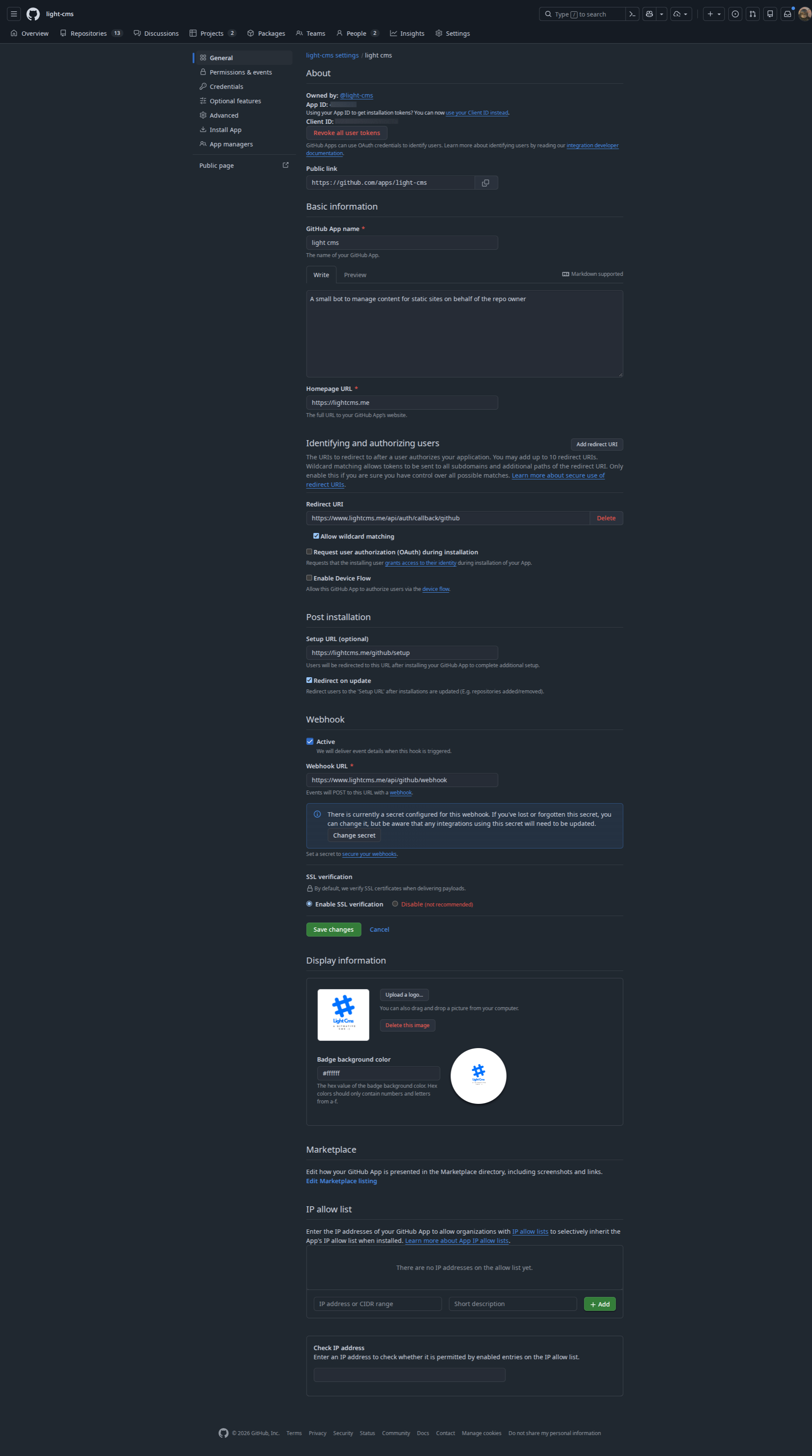
Cree la aplicación en Configuración de GitHub → Configuración del desarrollador → Aplicaciones de GitHub → Nueva aplicación de GitHub con estos valores:
| Ajustes | Valor |
|---|---|
| URL de la página | https://<your-domain> |
| Callback URL | https://<your-domain>/api/auth/callback/github |
| Setup URL | https://<your-domain>/github/setup |
| URL de Webhook | https://<your-domain>/api/github/webhook |
| Secreto de Webhook | Un secreto aleatorio (ver Generando secretos) |
Permisos de repositorio
| Permiso | Acceder | Usado para |
|---|---|---|
Contenido |
Leer y escribir | Leyendo y confirmando archivos de contenido |
Problemas |
Leer y escribir | Revisar comentarios y etiquetas en pull requests |
Desplegar solicitudes |
Sólo lectura | Listar los archivos cambiados en un pull request |
Estados del commit |
Leer y escribir | Reportando validación de contenido en push |
Metadatos |
Sólo lectura | Mandatorio para cada aplicación de GitHub |
Suscríbete a los eventos: Push y Pull request. Los eventos de instalación se entregan automáticamente a las aplicaciones de GitHub.
Después de crear la aplicación, tenga en cuenta el ID de la aplicación, genere un secreto de cliente, y generar y descargar una clave privada (. em).
3. Configurar variables de entorno
Crear un archivo .env en la raíz del proyecto. El repositorio no envía un archivo de ejemplo utilizable, así que utilice la referencia a continuación.
Requerido
# -------------------------------------------------------------------
# Autenticación (Mejor Autoridad)
# -------------------------------------------------------------------
BETER_AUTH_SECRET="<output of: openssl rand -hex 32>"
# URL pública de esta instancia. Debe coincidir con la visita de los usuarios de URL.
BETTER_AUTH_URL="http://localhost:5173"

# -------------------------------------------------------------------
# Base de datos (PostgreSQL, TLS requerido)
# -----------------------------------------------------------
DATABASE_URL="postgresql://user:password@host:5432/lightcms? slmode=require"

# -------------------------------------------------------------------
# GitHub App
# -----------------------------------------------------------
GITHUB_APP_ID="123456"
GITHUB_CLIENT_ID="Iv1. xxxxxxxxxxx"
GITHUB_CLIENT_SECRET="<github-app-client-secret>"
GITHUB_WEBHOOK_SECRET="<webhook-secret>"
GITHUB_PRIVATE_KEY="-----BEGIN RSA PRIVATE KEY-----
...
-----END RSA PRIVATE KEY-----"
GITHUB_PRIVATE_KEY es el contenido PEM completo. Mantenga los saltos de línea y envuelva el valor en comillas dobles, que es como lo escribe el asistente de Probot.
Requerido para el desarrollo
LightCMS reporta análisis y errores a PostHog. Cuando las claves faltan, la aplicación arroja en el desarrollo para evitar que los eventos sean silenciosamente soltados. En la producción son opcionales, y la telemetría se omite cuando no están configuradas.
VITE_POSTHOG_PROJECT_TOKEN="phc_xxxxxxxxxxxxx"
VITE_POSTHOG_HOST="https://us.i.posthog.com"
Correo electrónico: requerido para inicio de sesión mágico
Los enlaces mágicos se envían sobre SMTP con Nodemailer. El envío falla con un error de configuración cuando falta MAIL_HOST, MAIL_USER, MAIL_PASS o MAIL_FROM.
MAIL_HOST="smtp.resend.com"
# Por defecto es 587 cuando se omite
MAIL_PORT="465"
# "true", "1", "yes" o "on" habilita TLS implícito. Cuando se omite, TLS está habilitado sólo para el puerto 465.
MAIL_SECURE="1"
MAIL_USER="resend"
MAIL_PASS="<smtp-password-or-api-key>"
MAIL_FROM="LightCMS <[email protected]>"
Opcional: Copilot de IA
El Copilot utiliza cualquier API de terminación de chat compatible con OpenAI. Las tres variables son necesarias para que funcione.
OPEN_AI_ENDPOINT="https://api.openai.com/v1"
OPEN_AI_APIKEY="sk-..."
OPEN_AI_MODEL="gpt-4o-mini"
Cualquier proveedor que exponga una API compatible con OpenAI, funciona, por ejemplo OpenAI, OpenRouter (https://openrouter. i/api/v1) o NVIDIA NIM.
Opcional: dictado de voz a texto
LightCMS soporta dos backends de transcripción. Cuando ambos están configurados, se utiliza el backend compatible con OpenAI.
transcripción compatible con OpenAI. Se selecciona cuando se establece SPEECH_API_KEY y también necesita SPEECH_MODEL:
SPEECH_API_KEY="<api-key>"
SPEECH_MODEL="whisper-1"
# URL base del proveedor. Omita que para usar el valor predeterminado de OpenAI.
SPEECH_ENDPOINT="https://api.openai.com/v1"
Punto SPEECH_ENDPOINT en cualquier proveedor que implemente la API /audio/transcriptions , y establezca SPEECH_MODEL a un modelo que ofrezca el proveedor. Una /audio/transcriptions en el endpoint se quita automáticamente.
Wit.ai se utiliza cuando SPEECH_API_KEY no está establecido:
► _AI_TOKEN="<wit-ai-server-access-token>"Si ninguna de las dos está configurada, la dictación no está disponible.
Opcional: subidas de imágenes (CDN)
Las imágenes pegadas o cargadas en el editor se envían a una API de subida compatible con Chevereto. Las opciones alojadas incluyen FreeImage.host y ImgBB, o puedes ejecutar tu propia instancia de Chevereto.
CDN_URL="https://freeimage.host/api/1/upload"
CDN_KEY="<cdn-api-key>"
CDN_KEY es enviado como el parámetro clave de consulta a menos que CDN_URL ya contenga uno. Si la carga falla o las variables no están configuradas, LightCMS vuelve a incrustar la imagen en el documento como un base64 datos: URL. Esto funciona, pero hace que tus archivos Markdown sean mucho más grandes, así que configura un CDN para uso real.
Desvío de Webhook local (Sólo desarrollo)
WEBHOOK_PROXY_URL="https://smee.io/<your-channel>"Esto es leído por Probot, no por la aplicación SvelteKit. Vea Testing de webhooks localmente.
Generando secretos
Utilice cualquiera de estos para generar BETTER_AUTH_SECRET y GITHUB_WEBHOOK_SECRET:
openssl rand -hex 32
# o
node -e "console.log(require('crypto').randomBytes(32).toString('hex'))"
4. Configurar la base de datos
LightCMS utiliza ORM Drizzle. El esquema vive en src/lib/server/db/schema.ts, y las migraciones se generan en el directorio drizzle. Con DATABASE_URL establecido, aplicar las migraciones:
ejecutar db:migrateDurante el desarrollo local puede empujar el esquema directamente a la base de datos, sin archivos de migración:
ejecutar db:pushOtros scripts de base de datos:
| Comando | Descripción |
|---|---|
ejecutar db:generar |
Generar una migración después de editar el esquema |
ejecutar db:studio |
Navega y edita tus datos en Drizzle Studio |
5. Ejecutar localmente
ejecutar dev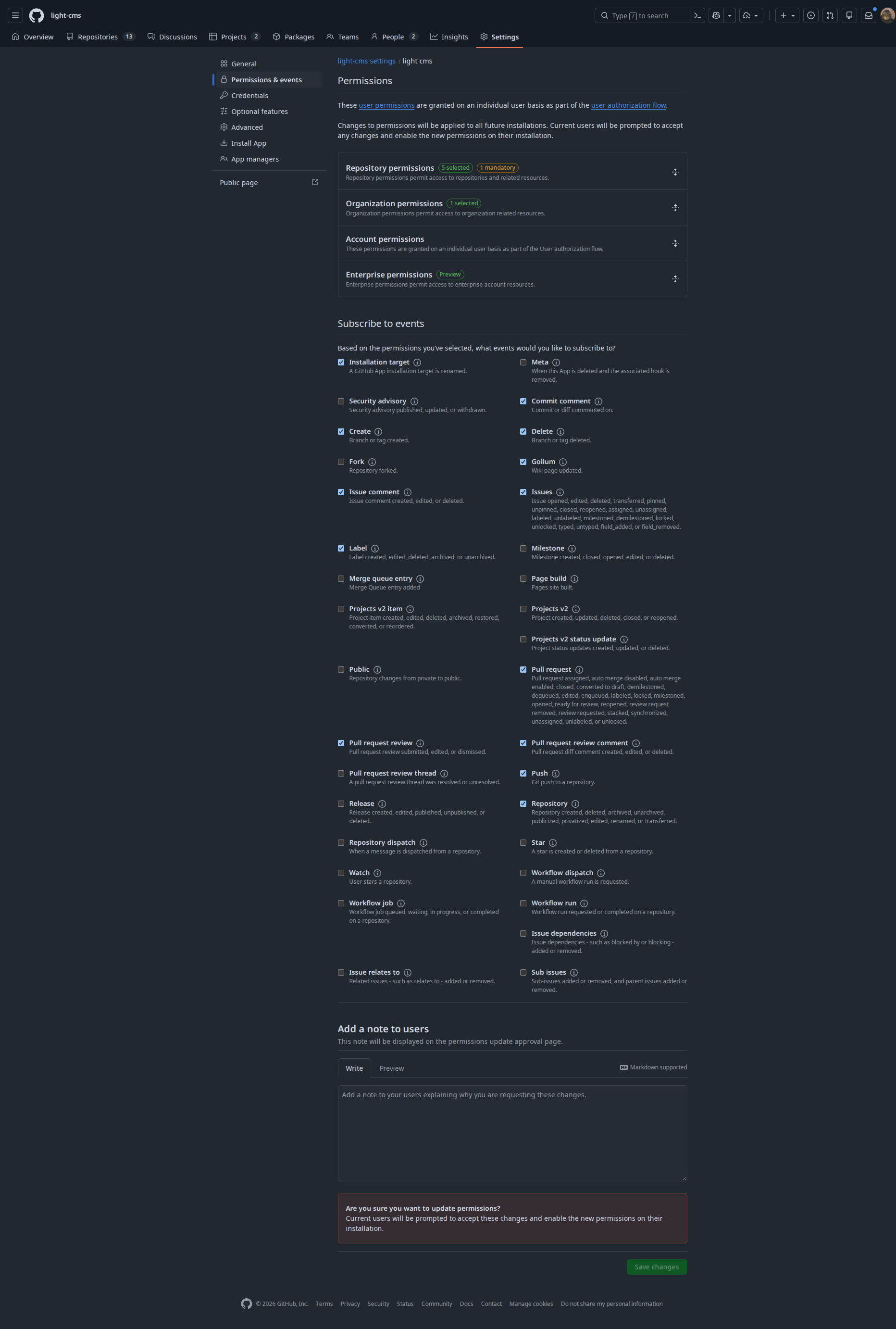

LightCMS ya está disponible en http://localhost:5173. Establezca BETTER_AUTH_URL a esta dirección e inicie sesión con GitHub por primera vez.
Probando webhooks localmente
GitHub no puede entregar webhooks a localhost, así que reenvíalos a través de smee.io:
Crear un canal en smee.io y copiar su URL.
Establecer
WEBHOOK_PROXY_URLen.enva esa URL.Set the Webhook URL in your GitHub App settings to the same URL.
Ejecutar el bot en una segunda terminal:
ejecutar bun bot:start
The bot registers the same handlers as the production endpoint: content validation on push, review comments and labels on pull_request, and installation logging.
6. Despliegue de producción
El proyecto está configurado con SvelteKit, que es un proveedor agnóstico. Vercel, Netlify y Noudbare Workers son todos soportados objetivos de despliegue desde serie.
- Importe su repositorio Git en la plataforma de implementación.
- Añade cada variable de entorno desde paso 3 en Configuración del proyecto → Entorno Variables. Establezca
BETTER_AUTH_URLa su URL de producción. - Desplegar.
Para verificar la construcción de producción localmente:
bun run build
bun run preview
Solución de problemas
Hacer una cuenta con Wit.ai es un servicio gratuito por meta | Y cualquier API de openai compatible para la transcripción. | Uno puede usar groq o ensamblyai o | elevenlabs o de profundo gramo o sarvam. |
Credenciales de PostHog
Utilice el token del proyecto de su propio proyecto PostHog (Configuración del proyecto → Clave API del proyecto). No reutilizar un token de esta documentación: eventos enviados con una tierra de token compartida en el proyecto de otra persona, así que sus insights, alertas y notificaciones no son tuyas para leer.
VITE_POSTHOG_PROJECT_TOKEN=phc_your_project_token
VITE_POSTHOG_HOST=https://us.i.posthog.com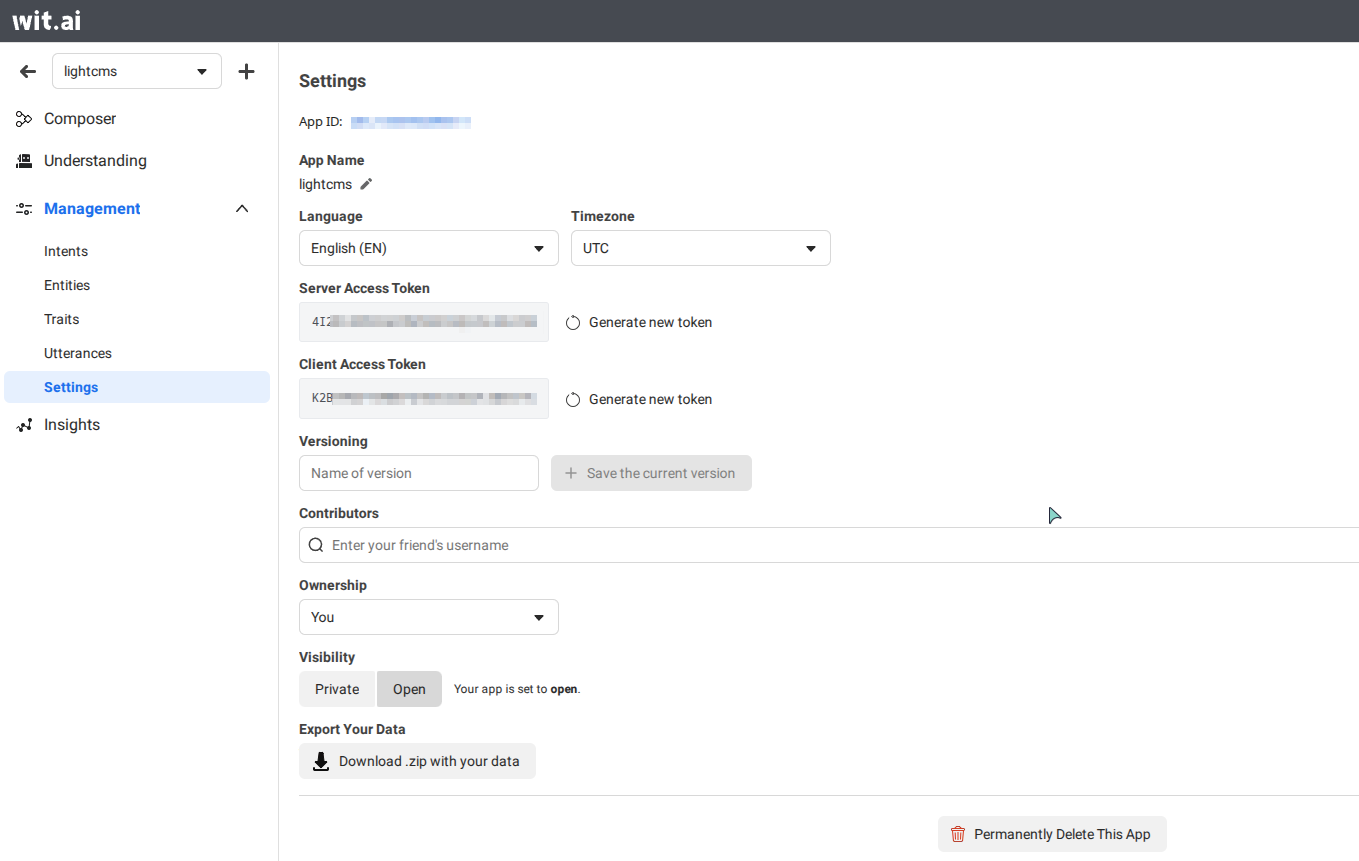
► _AI_TOKEN="Token de acceso al servidor"
a_AI_CLIENT_TOKEN="Token de acceso al cliente"
APP_ID=
BETTER_AUTH_SECRET=
BETTER_AUTH_URL=
CDN_KEY=
CDN_URL=
DATABASE_URL=
GITHUB_APP_ID=
GITHUB_APP_NAME=
GITHUB_CLIENT_ID=
GITHUB_CLIENT_SECRET=
GITHUB_PRIVATE_KEY=
GITHUB_WEBHOOK_SECRET=
MAIL_FROM=
MAIL_HOST=
MAIL_PASS=
MAIL_PORT=
MAIL_SECURE=
MAIL_USER=
OPEN_AI_ENDPOINT=
OPEN_AI_MODEL=
OPEN_AI_APIKEY=
ORIGIN=
PRIVATE_KEY=
VITE_POSTHOG_HOST=
VITE_POSTHOG_PROJECT_TOKEN=
SPEECH_API_KEY=
SPEECH_ENDPOINT=
SPEECH_MODEL=
WEBHOOK_SECRET=
WIT_AI_CLIENT_TOKEN=
WIT_AI_TOKEN=